

Description
Скачать Bandicam Screen Recorder – бесплатный инструмент захвата экрана для Windows, Mac, Android и iOS
Bandicam Screen Recorder — мощное, лёгкое и безопасное программное обеспечение для захвата экрана, разработанное для пользователей, которым необходимо легко записывать экран своего ПК. Будь вы геймер, преподаватель или создатель контента, этот универсальный инструмент позволяет в реальном времени захватывать видео и аудио высокого качества с экрана. С поддержкой графических API DirectX, OpenGL и Vulkan Bandicam обеспечивает плавную запись даже во время интенсивных игровых сессий. Программа позволяет записывать весь экран, отдельные окна или пользовательские области экрана с настраиваемыми частотой кадров, кодеками и форматами вывода. Вы также можете добавить озвучивание с помощью микрофона вашего ПК и экспортировать файлы в форматах MP4, AVI или WMV. Хотя в бесплатной версии присутствует водяной знак, она остаётся отличным выбором для обычных пользователей. Для профессионалов премиум‑версия открывает расширенные функции, такие как без потерь кодирование, удаление водяного знака и плановая запись. Bandicam совместим с Windows 7‑11 и предлагает простой, интуитивный интерфейс, делающий запись экрана доступной как для новичков, так и для экспертов.
Ключевые особенности Bandicam Screen Recorder
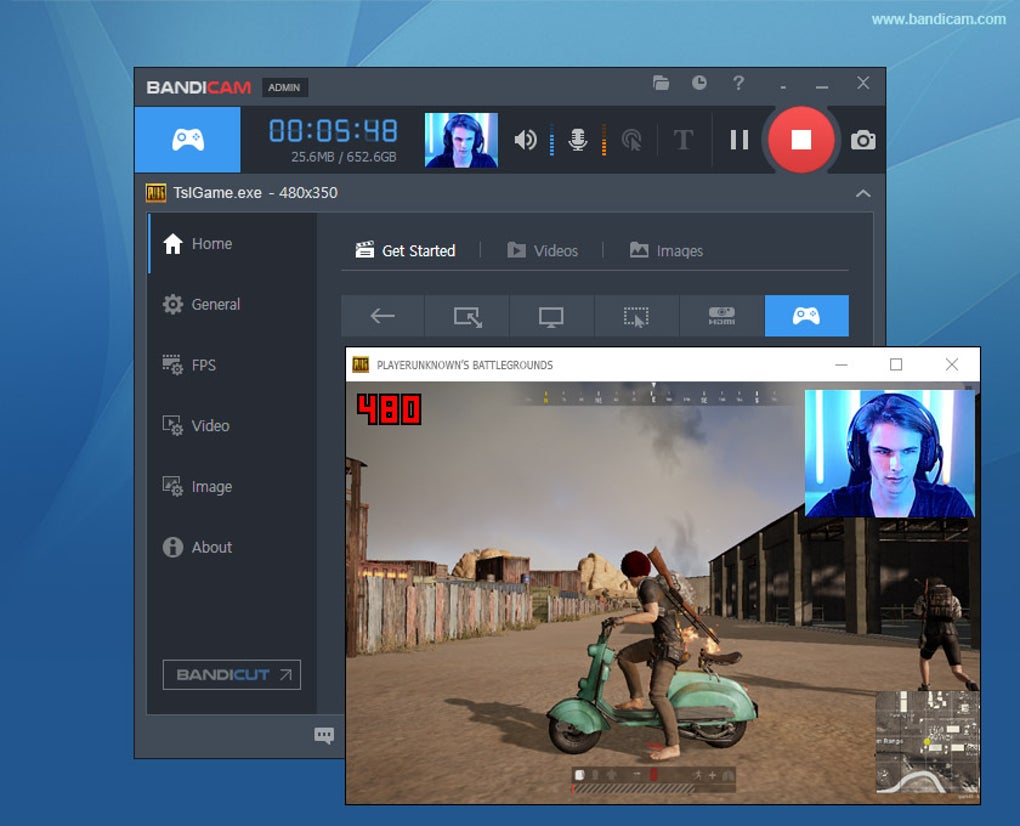
Bandicam Screen Recorder выделяется на перенасыщенном рынке инструментов захвата экрана благодаря богатому набору функций и высокой производительности. Одна из самых заметных возможностей — запись игр с использованием продвинутых графических API, таких как DirectX, OpenGL и Vulkan. Это обеспечивает минимальную задержку и максимальную совместимость с современными играми, такими как World of Warcraft, Minecraft и Skyrim. Программа поддерживает запись с разрешением до 1080p и переменной частотой кадров, позволяя захватывать плавный игровой процесс или детальные презентации без потери качества.
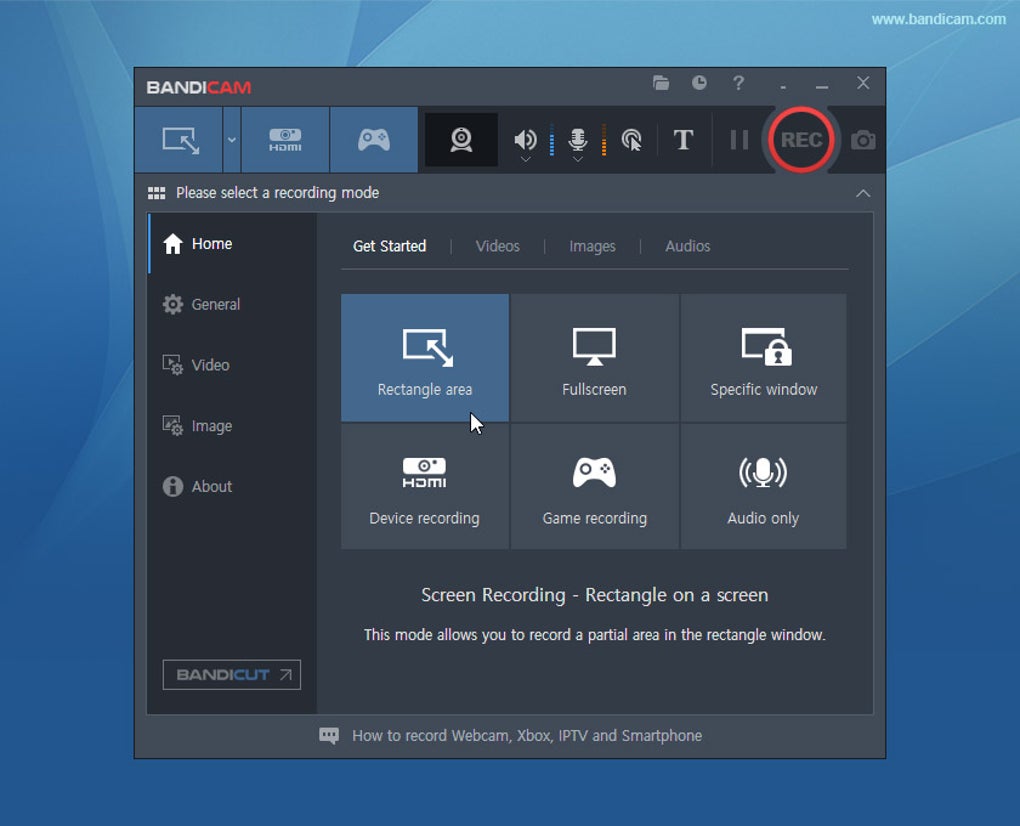
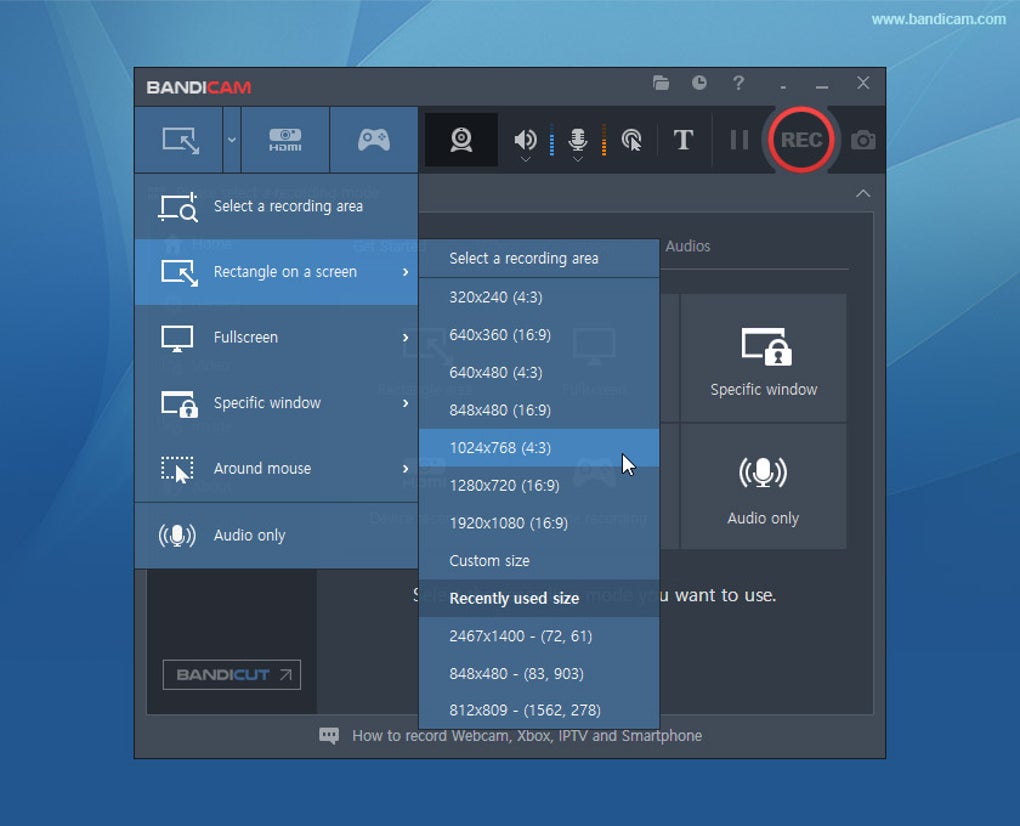
Еще одной выдающейся функцией является гибкий выбор области записи. Пользователи могут выбрать запись всего экрана, отдельного окна или пользовательской области. Инструмент также предлагает предустановленные соотношения сторон, такие как 16:9 и 4:3, что делает его идеальным для создания видео на YouTube или образовательного контента. Вы можете легко изменить размер области записи вручную или использовать комбинации клавиш для быстрого доступа. Для тех, кто хочет создавать записи с ограничением по времени, Bandicam включает встроенную функцию таймера, которая автоматически начинает и останавливает запись после заданного периода.
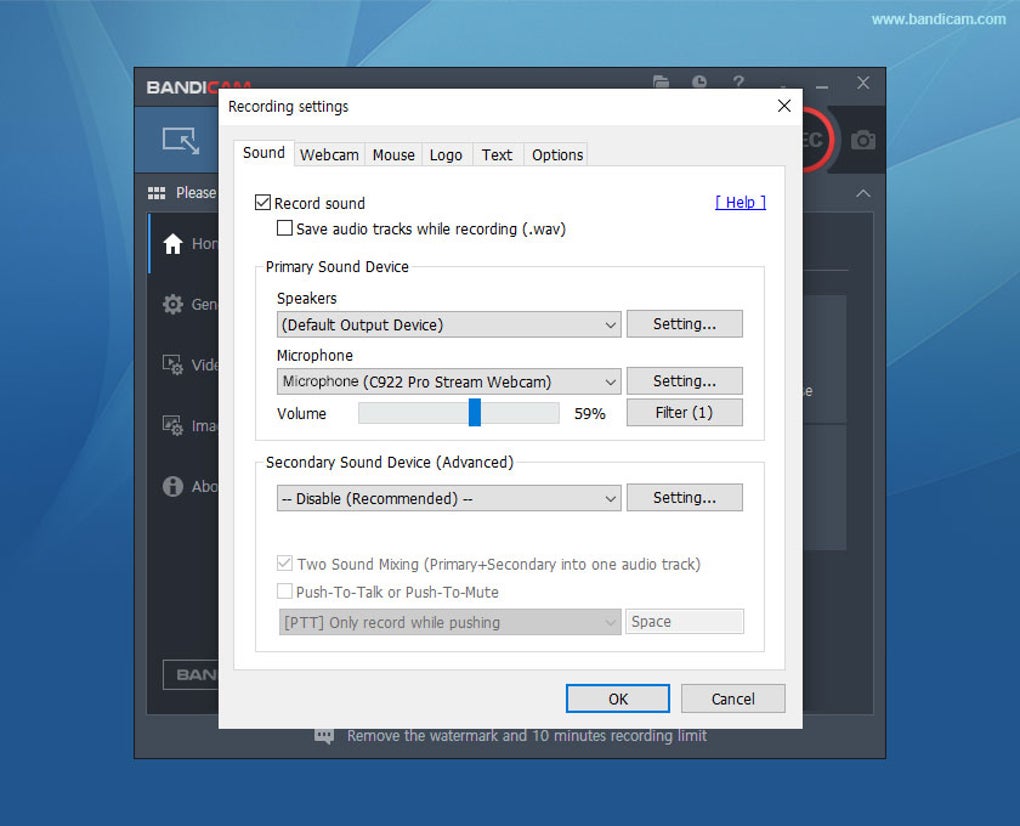
Запись аудио — еще одно сильное преимущество. Bandicam одновременно захватывает системный звук и ввод с микрофона, что идеально подходит для озвучивания учебных материалов или записи голосовых дорожек во время вебинаров. Программа поддерживает различные аудиокодеки, включая AAC и MP3, обеспечивая совместимость на разных платформах. Кроме того, она позволяет делать скриншоты в форматах JPG, PNG или BMP прямо из интерфейса записи. С встроенными опциями обмена вы можете загружать свои видео напрямую на YouTube, Vimeo или другие платформы — что делает распространение контента бесшовным.
Руководство по установке и использованию Bandicam Screen Recorder
Начать работу с Bandicam Screen Recorder быстро и просто. Сначала посетите официальный сайт Bandicam и скачайте установщик для вашей операционной системы. Загрузка безопасна и не содержит вредоносного ПО, обеспечивая безопасный процесс установки. После загрузки запустите установщик и следуйте подсказкам на экране. Мастер установки удобен для пользователя и обычно занимает менее двух минут.
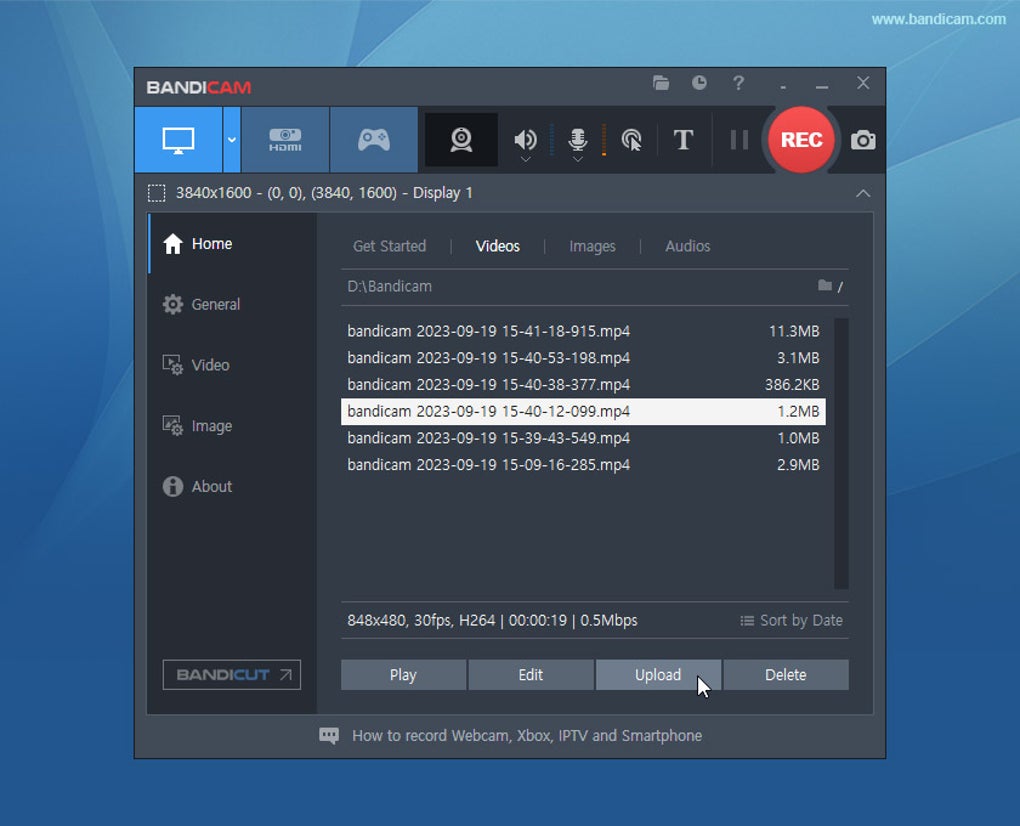
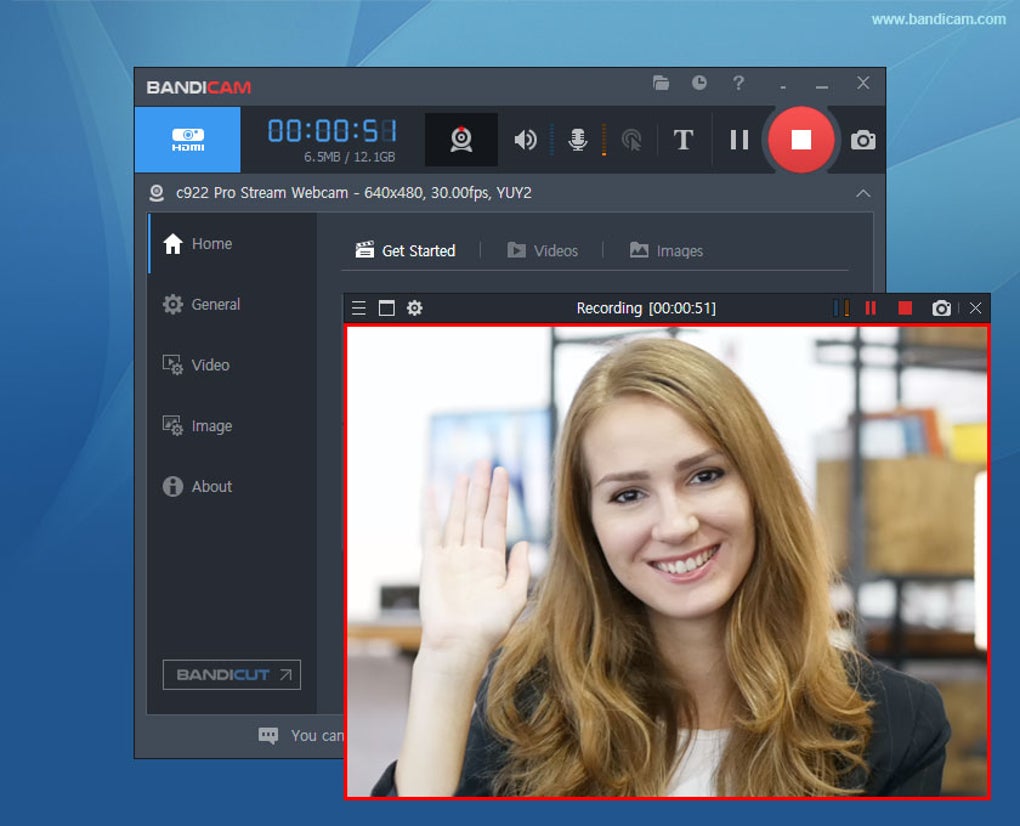
После установки запустите Bandicam с рабочего стола или из меню Пуск. Минималистичный интерфейс чистый и интуитивный, с понятными иконками для записи, настроек и воспроизведения. Чтобы начать запись, нажмите красную кнопку «Record» или используйте назначенную комбинацию клавиш (по умолчанию F12). Перед записью вы можете настроить параметры, щёлкнув значок шестерёнки. Здесь можно отрегулировать область записи, частоту кадров (от 15 до 60 FPS), видеокодек (H.264, MPEG-4 и т.д.), источник аудио и формат выходного файла.
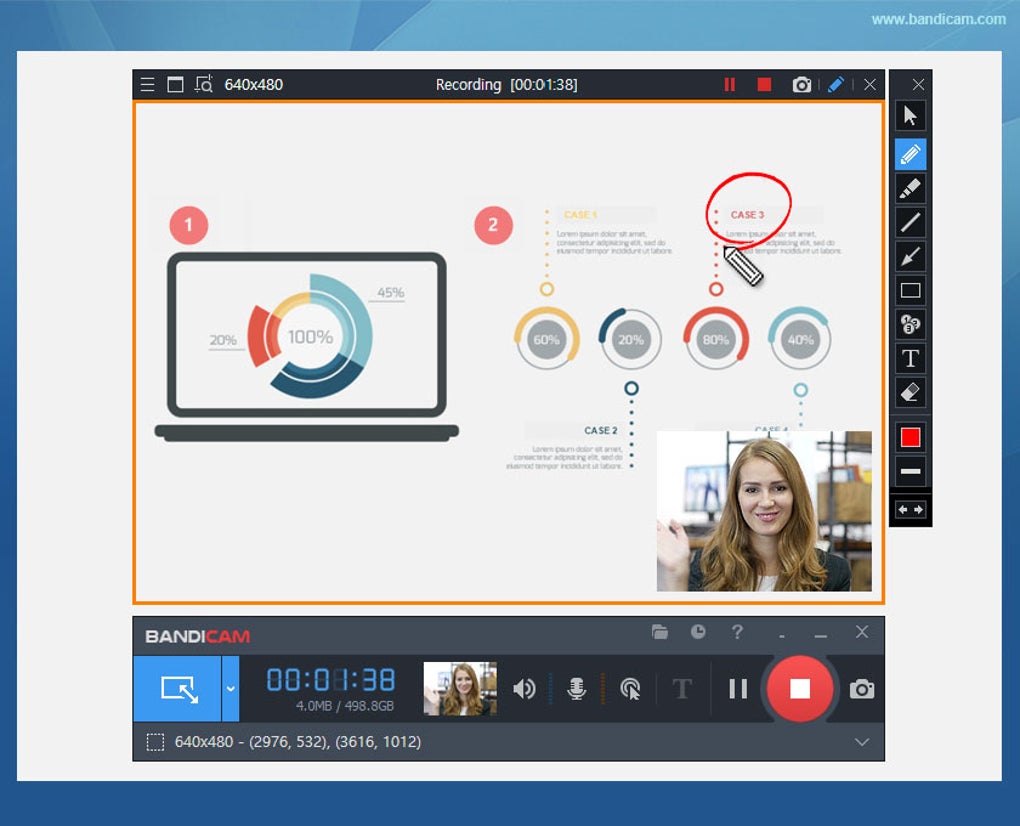
Для игр или задач с высокой нагрузкой включите режим записи «DirectX/OpenGL/Vulkan» на вкладке «Advanced», чтобы обеспечить совместимость и плавное воспроизведение. Если вы записываете учебный материал, рассмотрите возможность включения опций «Эффекты кликов мыши» и «Подсветка курсора», чтобы сделать ваши действия более заметными. После настройки запустите запись и выполните нужные действия на экране. Чтобы остановить запись, нажмите комбинацию клавиш ещё раз или щёлкните кнопку остановки в оверлее.
После записи Bandicam автоматически сохраняет файл в выбранную вами папку. Вы можете просмотреть видео, обрезать клипы или экспортировать напрямую на социальные сети. Инструмент также включает встроенный видеоредактор для базовых нарезок и переходов, хотя для продвинутого редактирования рекомендуется использовать внешнее программное обеспечение, такое как Adobe Premiere или DaVinci Resolve.
Совместимость и системные требования
Bandicam Screen Recorder в первую очередь разработан для операционных систем Windows, поддерживая Windows 7, 8, 8.1 и Windows 10/11 (как 32‑bit, так и 64‑bit версии). Хотя официальная версия в настоящее время не предлагает нативную поддержку Mac, iOS или Android, пользователи могут получить ограниченную функциональность через сторонние эмуляторы или решения удалённого рабочего стола. Тем не менее, для оптимальной производительности и полного доступа к функциям рекомендуется платформа Windows.
Программа лёгкая и эффективная, требует минимум системных ресурсов. Она работает плавно на компьютерах с минимум 2 ГБ ОЗУ и современным процессором. Для записи в 1080p рекомендуется отдельный графический процессор, особенно при захвате игр с высокими графическими требованиями. Bandicam поддерживает широкий спектр видеокодеков и аудиоформатов, обеспечивая широкую совместимость с медиаплеерами и программами редактирования.
Для пользователей, которым нужен кроссплатформенный доступ, рассмотрите возможность использования облачной синхронизации Bandicam (через стороннюю интеграцию) или экспорта записей в форматы, совместимые с мобильными устройствами. Хотя бесплатная версия полностью функциональна, премиум‑версия открывает дополнительные возможности, такие как удаление водяного знака, кодирование без потерь и плановая запись — идеально для профессионалов и преподавателей, которым требуется стабильный высококачественный результат.
Плюсы и минусы Bandicam Screen Recorder
- Pros:
- Лёгкая и быстрая работа с минимальным воздействием на систему
- Поддерживает DirectX, OpenGL и Vulkan для бесшовной записи игр
- Высококачественный видеовывод с настраиваемой частотой кадров и кодеками
- Простой, интуитивный интерфейс, подходящий для новичков
- Доступна бесплатная версия с базовыми функциями записи
- Прямая загрузка на YouTube и Vimeo
- Продвинутые инструменты редактирования и возможность делать скриншоты
- Cons:
- Водяной знак на видео в бесплатной версии
- Отсутствие нативной поддержки Mac, iOS или Android
- Продвинутые функции доступны только по премиум‑подписке
- Периодические задержки на старом или слабом оборудовании
- Ограниченные возможности видеоредактирования по сравнению с полнофункциональными программами
Часто задаваемые вопросы (FAQ)
Как скачать Bandicam Screen Recorder?
Ответ: Посетите официальный сайт Bandicam, нажмите кнопку «Download» и выберите версию, совместимую с вашей системой Windows. Загрузка бесплатна и безопасна, без вредоносного ПО и скрытых платежей.
Bandicam бесплатен для использования?
Ответ: Да, Bandicam предлагает бесплатную версию с базовыми функциями записи. Однако видео, записанные в бесплатной версии, содержат водяной знак. Для записей без водяного знака и расширенных функций необходимо приобрести премиум‑лицензию.
Можно ли записывать игры с помощью Bandicam?
Ответ: Конечно. Bandicam поддерживает запись игр, использующих графические API DirectX, OpenGL и Vulkan. Он широко используется геймерами для захвата игрового видео с высокой частотой кадров и минимальными потерями производительности.
Поддерживает ли Bandicam Mac или мобильные устройства?
Ответ: В настоящее время Bandicam доступен только для Windows. Нативной версии для Mac, iOS или Android нет. Однако вы можете использовать инструменты удалённого рабочего стола или виртуальные машины, чтобы получить доступ к Bandicam на других платформах.
Как удалить водяной знак из моих записей?
Ответ: Водяной знак можно удалить, приобретя премиум‑версию Bandicam. После активации все записи будут без водяного знака и включат доступ к кодированию без потерь и плановой записи.
Заключение и призыв к действию
Если вы ищете надёжный, бесплатный и безопасный инструмент захвата экрана для Windows, Bandicam Screen Recorder — один из лучших вариантов. Его лёгкий дизайн, высокая производительность и поддержка современных графических технологий делают его идеальным для геймеров, преподавателей и создателей контента. Хотя бесплатная версия содержит водяной знак, она всё же предоставляет отличную ценность для обычных пользователей. Для профессионалов, которым нужны записи без водяного знака и расширенные функции, переход на премиум‑версию стоит своих инвестиций.
Благодаря простой установке, интуитивному управлению и бесшовным опциям обмена, Bandicam упрощает весь процесс записи — от захвата до загрузки. Независимо от того, записываете ли вы учебный материал, фиксируете игровой момент или проводите вебинар, это программное обеспечение обеспечивает стабильные, высококачественные результаты.
Скачайте Bandicam Screen Recorder сегодня и начните создавать профессионального уровня видео без усилий!
Guides & Tutorials for Bandicam Screen Recorder
How to install Bandicam Screen Recorder
- Click the Preview / Download button above.
- Once redirected, accept the terms and click Install.
- Wait for the Bandicam Screen Recorder download to finish on your device.
How to use Bandicam Screen Recorder
This software is primarily used for its core features described above. Open the app after installation to explore its capabilities.
User Reviews for Bandicam Screen Recorder 0
No reviews found





